


Prompt
Терминал, в котором много сессий Claude работают в одном окне, сгруппированные по проектам

Split
Половина, треть или угол экрана — одним сочетанием клавиш
Все установщики (GitHub Releases)
Бесплатно · macOS 13 или новее · Apple silicon · Intel · 20 языков · Открыть на GitHub
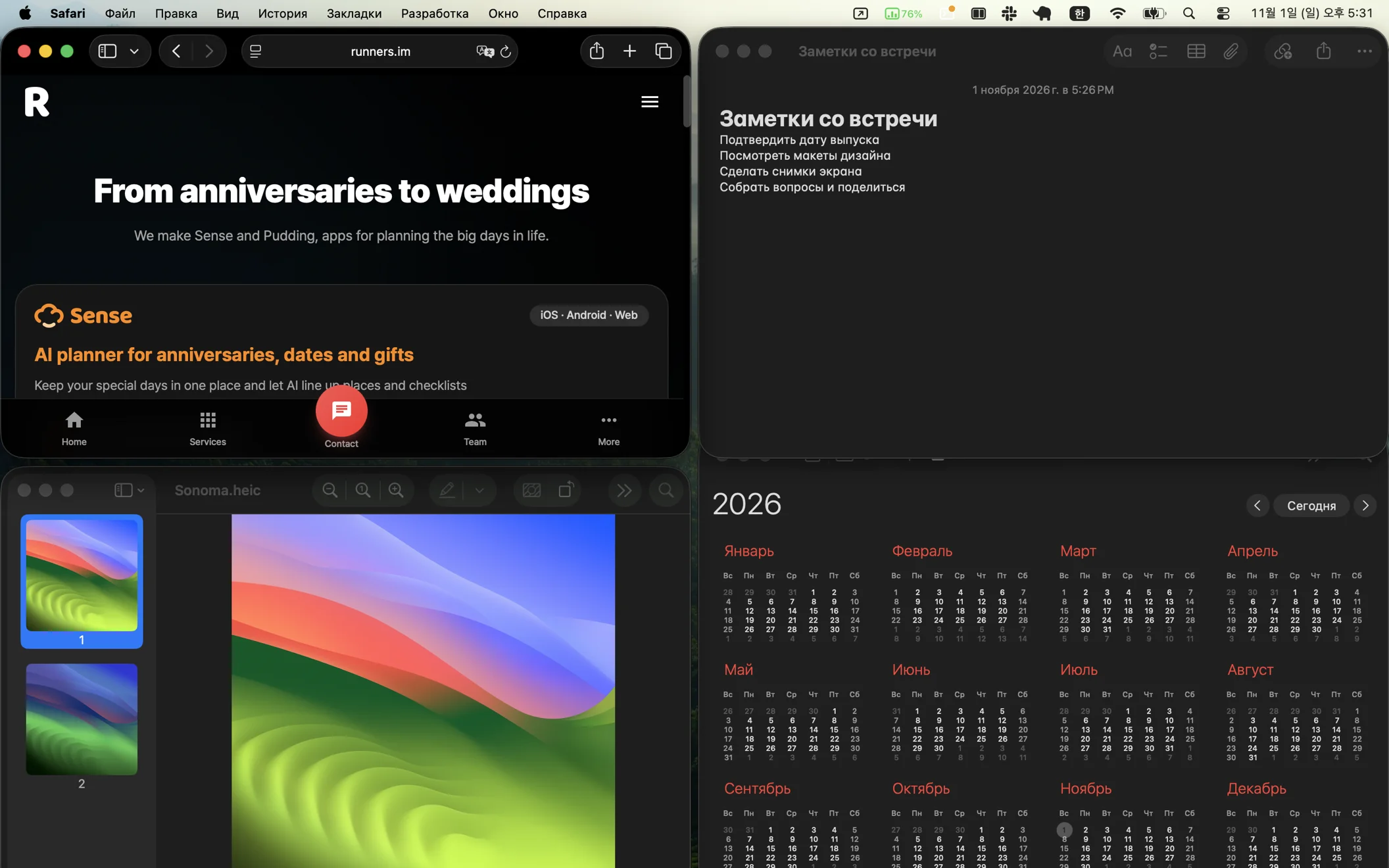 Весь экран: одно нажатие ⌥⌘A раскладывает четыре окна (Safari, Календарь, Заметки и Просмотр) сеткой 2 × 2
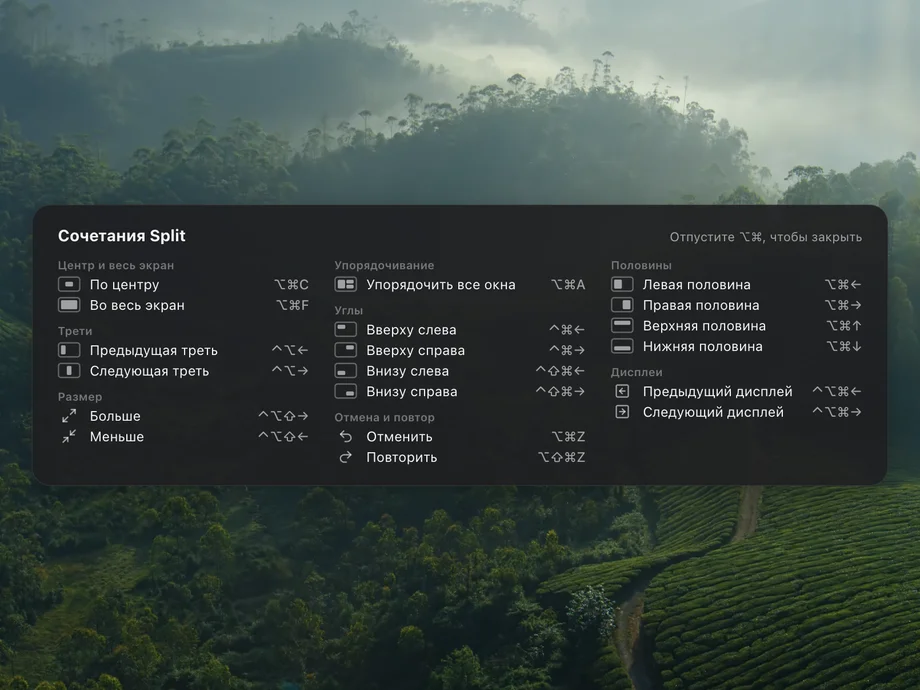
Половины, углы, трети и следующий монитор — каждое в одно сочетание клавиш. Нажмите то же сочетание ещё раз, чтобы переключать размер 1/2 → 3/4 → 1/4, а удерживайте ⌥⌘ секунду, чтобы увидеть все сочетания.
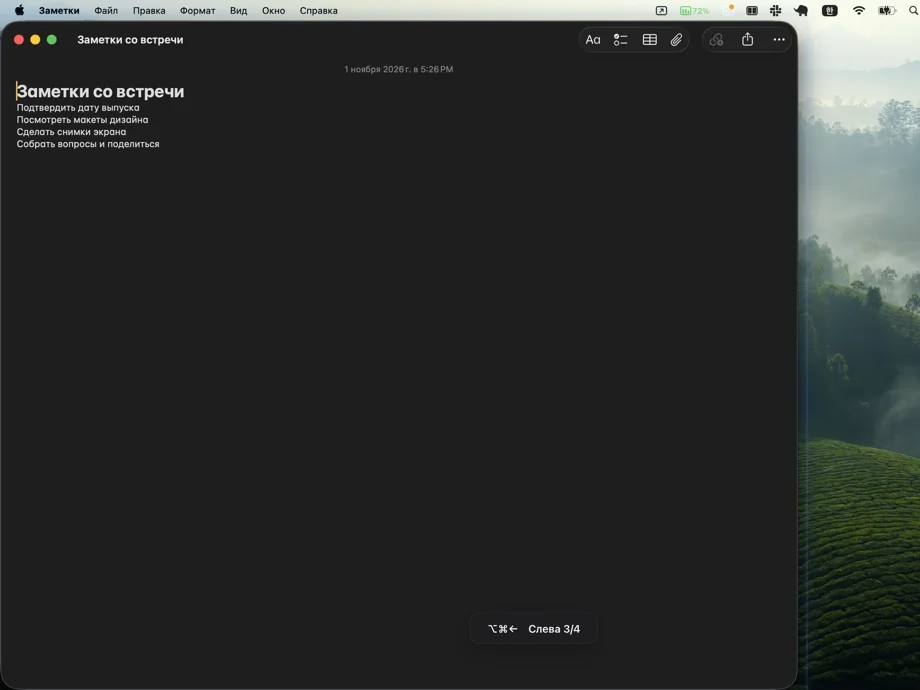 Если нажимать ⌥⌘← несколько раз, окно меняет размер: 1/2 → 3/4 → 1/4 экрана
⌥⌘A расставляет окна на мониторе с активным окном в зависимости от их количества. Можно также выбрать монитор и схему в разделе «Расстановка» в меню. Одно нажатие ⌥⌘Z возвращает все окна на место.
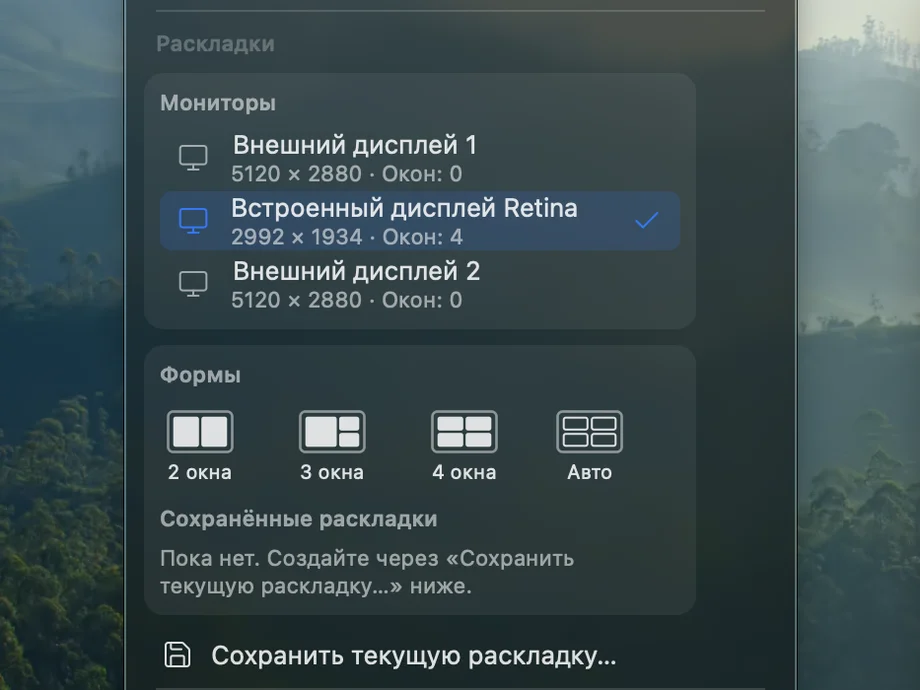
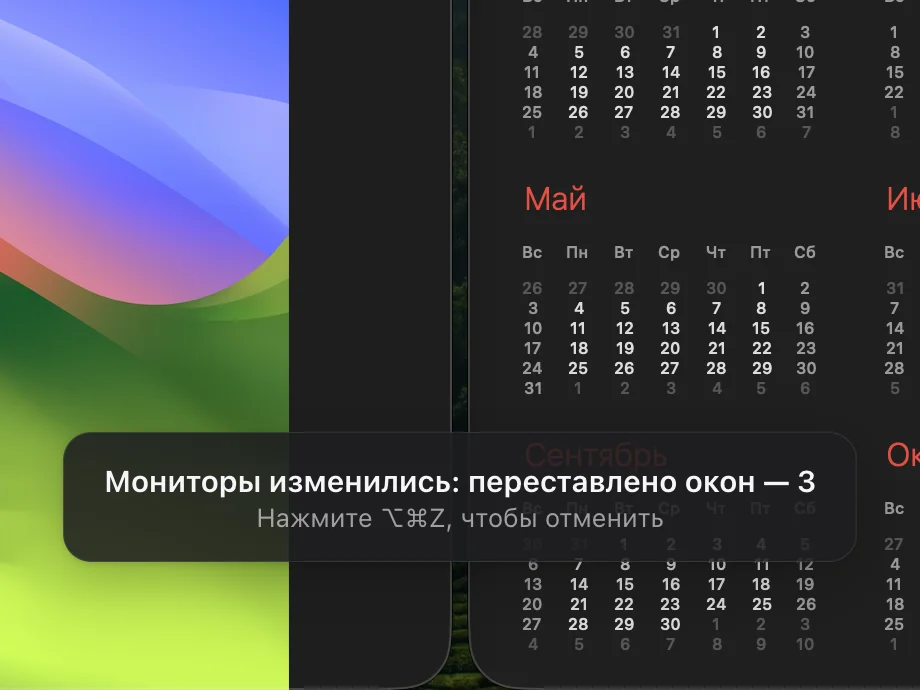
Когда вы отключаете монитор, его окна переезжают на оставшиеся экраны. Подключите его снова — и они вернутся. Для монитора, которого Split ещё не видел, окна расставляются автоматически.
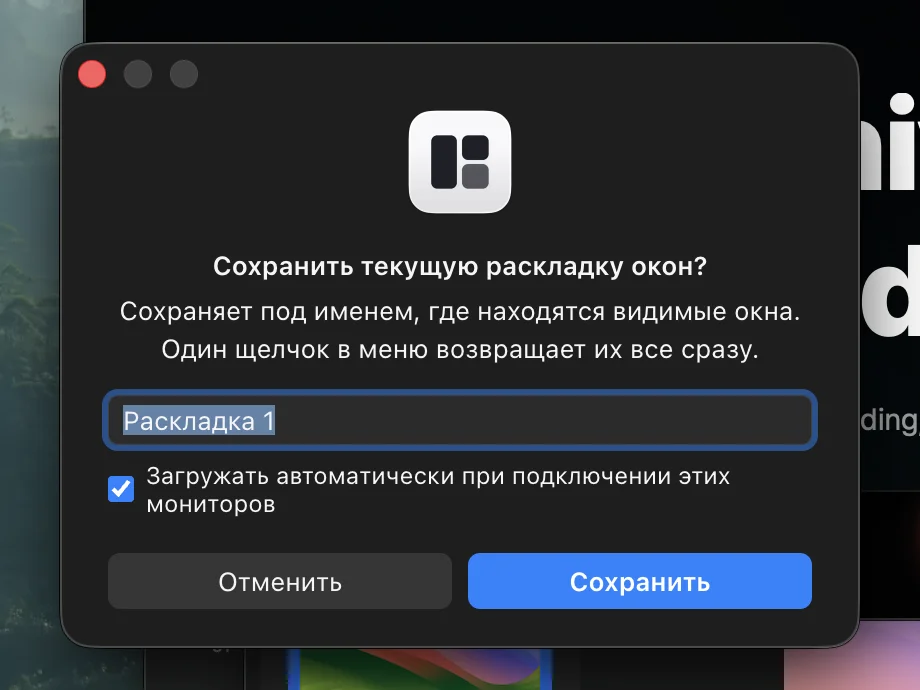
Сохраните положение всех окон на всех мониторах под своим названием. Split может сам загружать его, когда подключаются те же мониторы. Бесплатно для всех.
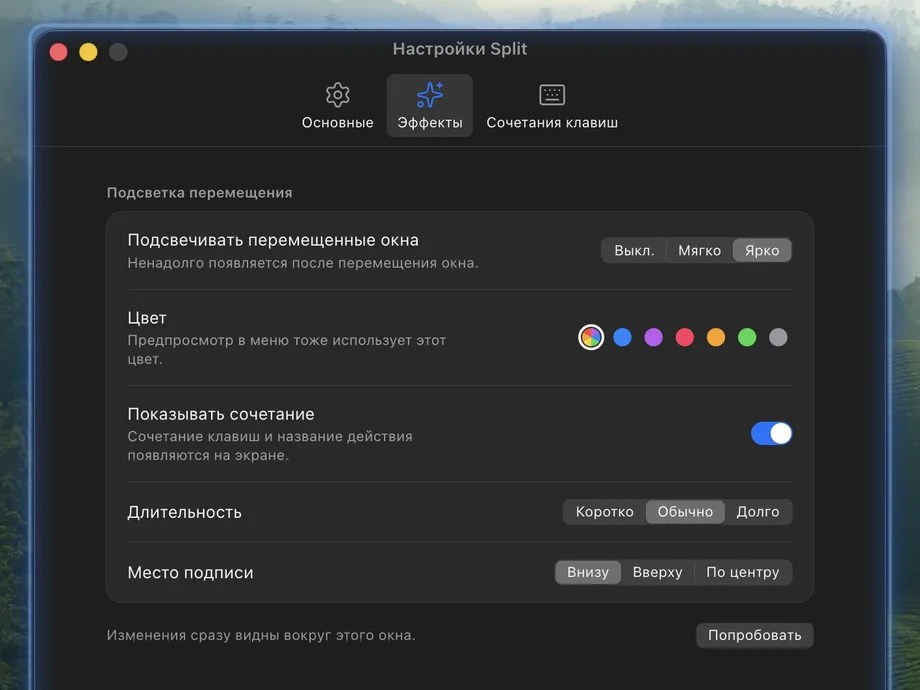
Перемещённое окно ненадолго подсвечивается, а нажатое сочетание появляется на экране. Яркость, цвет и длительность меняются в Настройки › Эффекты, там же эффекты можно выключить.
При первом запуске Split открывает раздел «Универсальный доступ» в Системных настройках. Включите переключатель рядом со Split, и подсказка сменится на «Готово» и покажет первое сочетание, которое стоит попробовать. Если всё равно не работает, нажмите в подсказке «Включено, но не работает». В Windows и Linux этого шага нет.
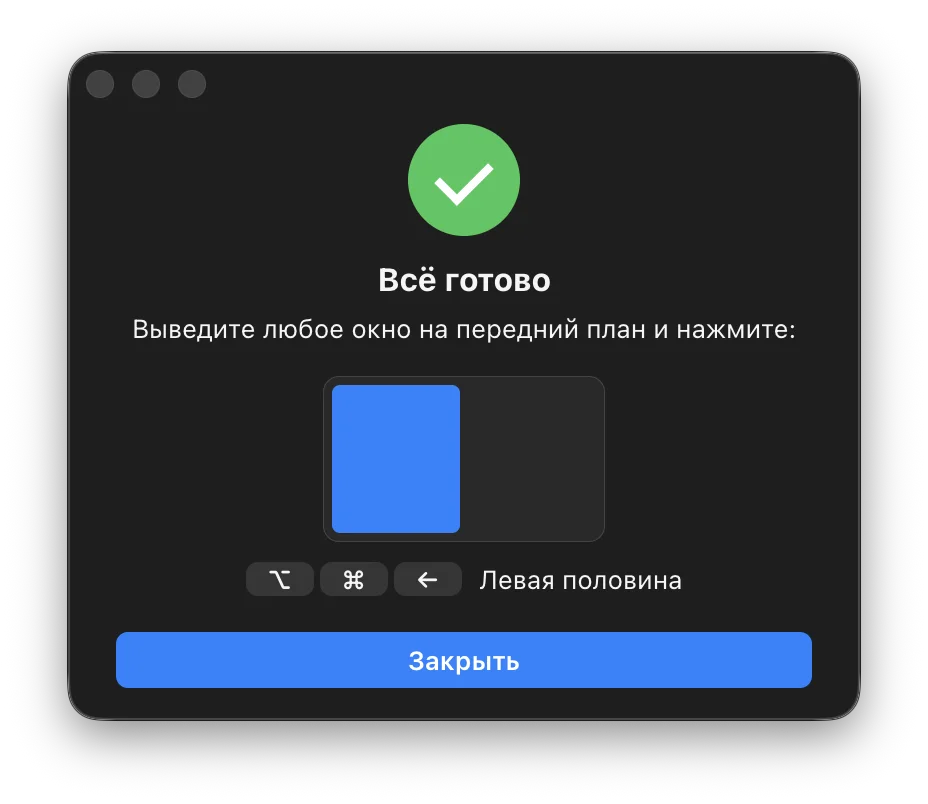
Такие клавиши работают сразу после установки. Любое сочетание можно изменить в Настройки › Сочетания клавиш. В Windows вместо ⌘ нажимайте Win, вместо ⌥ — Alt, вместо ⌃ — Ctrl, а в Linux вместо ⌘ — Super.
По центру · На весь экран
Авторасстановка
Половины
Углы
Трети
Мониторы
Размер
Отменить · Повторить
Нажмите сочетание для половины или угла ещё раз, чтобы переключать размер 1/2 → 3/4 → 1/4. Повторное нажатие «На весь экран» возвращает прежний размер.
На мониторе с активным окном — до девяти окон, начиная с переднего:
1
На весь экран
2
Левая половина · правая половина
3
Левая половина + правая сверху и снизу
4
Четыре части
5
Четыре части + переднее окно поверх, по центру, на 60%
6
Шесть частей (3 × 2)
7–9
Шесть частей + остальные стопкой по центру со сдвигом на 30 точек
Свёрнутые, полноэкранные и скрытые окна, а также окна на других рабочих столах не трогаются. Одно нажатие ⌥⌘Z возвращает все окна на место.
Работает на Mac под macOS 13 или новее (Apple silicon и Intel), на 64-битной Windows и в Linux в сеансе X11.
Откройте dmg и перетащите Split в папку «Программы». Приложение заверено Apple, поэтому предупреждения о неустановленном разработчике не будет.
При первом запуске Системные настройки откроются сами. Включите переключатель рядом со Split — подсказка покажет первое сочетание, которое стоит попробовать.
В строке меню появится значок Split. Нажмите ⌥⌘←, чтобы отправить текущее окно в левую половину.
Вставьте все три строки в Терминал. Свежие версии Homebrew один раз спрашивают подтверждение, прежде чем использовать репозиторий не из официального списка, — для этого вторая строка.
brew tap runners-im/tap
brew trust runners-im/tap
brew install --cask splitПоложение и размер окон других приложений — через универсальный доступ macOS, чтобы их перемещать. Сохранённые расстановки записывают названия приложений, заголовки окон и их положение в файл только на этом Mac.
Ничего, если вы не вошли на вкладке «Телефон». После входа он отправляет на сервер RUNNERS имя компьютера, сведения о мониторах и названия сохранённых расстановок, чтобы приложение на телефоне узнавало этот компьютер. Ни рекламы, ни статистики использования.
Читает список обновлений на GitHub (раз в день, можно выключить). К серверу RUNNERS (server.system.runners.im) подключается, только если вы вошли на вкладке «Телефон».
$0
Бесплатно и останется бесплатным
$1/ месяц
или $6 / год (скидка 50%)
Мы ещё решаем, какие новые функции появятся в Pro.
Мы готовим оплату и учётные записи RUNNERS. Когда они заработают, Pro можно будет подключить прямо здесь.
Нет. Всё, что бесплатно сейчас, останется бесплатным. Pro только добавит новые функции, которых пока нет.
Пока Pro не продаётся. Мы готовим учётные записи RUNNERS и оплату; когда они заработают, Pro можно будет подключить прямо в разделе цен на этой странице. Каждое приложение стоит 1 доллар в месяц или 6 долларов в год.
Скачайте dmg с этой страницы и перетащите Split в папку «Программы». Если пользуетесь Homebrew, вставьте в Терминал три строки из раздела установки.
Свежие версии Homebrew один раз спрашивают подтверждение, прежде чем использовать репозиторий не из официального списка. Выполните brew trust runners-im/tap и установите снова.
Да. Одно приложение работает нативно на обоих типах процессоров. Нужна macOS 13 Ventura или новее.
В macOS это разрешение нужно, чтобы двигать окна других приложений. Включите Split в Системные настройки › Конфиденциальность и безопасность › Универсальный доступ. В Windows и Linux такого разрешения нет.
Так бывает, если после обновления осталось старое разрешение. Нажмите в подсказке о разрешении «Включено, но не работает»: Split заново зарегистрирует разрешение и откроет настройки, где переключатель нужно включить снова.
Измените его в Настройки › Сочетания клавиш или нажмите ×, чтобы удалить. Чтобы ненадолго отключить сочетания, выберите в меню «Приостановить сочетания клавиш» на час или пока активно это приложение.
На Mac, пока на переднем плане Photoshop или Steam, сочетания отключаются сами. Для других приложений посмотрите строку состояния вверху меню — там написано, почему они отключены.
Оба реагируют на одни и те же сочетания, поэтому выберите что-то одно. Если Spectacle запущен (даже если он запустится позже), Split спросит, закрыть ли его, а если вы согласитесь, уберёт его и из объектов входа. Если запущены Rectangle или Magnet, окно настроек предупредит, что сочетания могут пересекаться.
В macOS 15 появились встроенные половины и четверти экрана. Split добавляет трети, смену размера тем же сочетанием, авторасстановку до девяти окон и перестановку окон при смене мониторов, а любое сочетание можно изменить.
Его окна переедут на оставшиеся экраны и вернутся, когда вы подключите его снова. Это можно выключить в настройках.
Раз в день Split проверяет новую версию и заранее скачивает её, а перед установкой показывает, что изменилось, и спрашивает. Проверить сразу можно через «Проверить обновления…» в меню, а выключить — переключателем «Автоматически проверять обновления». Если вы ставили через Homebrew, подойдёт и brew upgrade --cask split.
Да, это включено с самого начала. Чтобы выключить, выключите переключатель «Открывать при входе» в меню или в настройках. Если вы скрыли значок в строке меню, откройте Split ещё раз, чтобы попасть в настройки.
По умолчанию никаких. Split выходит в интернет только для проверки обновлений; лишь если вы вошли в аккаунт RUNNERS на вкладке «Телефон» в настройках, он отправляет на сервер RUNNERS имя компьютера, сведения о мониторах и названия сохранённых расстановок, чтобы связаться с приложением на телефоне. Сохранённые расстановки хранят названия приложений, заголовки окон и их положение в файле только на этом компьютере.
Если вы ставили через Homebrew, команда brew uninstall --zap --cask split удалит и настройки. Иначе перенесите Split из папки «Программы» в Корзину и удалите папку ~/Library/Application Support/Split. В Windows удалите Split в «Параметры › Приложения», а затем папку %APPDATA%\Split; в Linux удалите папку ~/.config/Split.
Выберите в меню «Справка и отзывы» — откроется страница Issues на GitHub, оставьте сообщение там.
Все установщики (GitHub Releases)
Бесплатно · macOS 13 или новее · Apple silicon · Intel · 20 языков
Терминал, в котором много сессий Claude работают в одном окне, сгруппированные по проектам

Смотрите, кто занимает CPU, память и диск, и тут же завершайте или очищайте.

Смотрите экраны других компьютеров в офисе по мониторам, а на тех, что это разрешили, нажимайте и печатайте прямо со своего места.